Codex
先把 Codex 装到电脑上
本教程里说的 Codex,是电脑上的客户端:桌面端、命令行 CLI,以及 VS Code 扩展。不是手机 App,也不是 ChatGPT 网页对话框。这一页只负责「装上并能打开」;密钥和请求往哪打,下一页再写。
最后核对
本页更新于 2026 年 9 月 3 日。下载按钮、安装包名称以 chatgpt.com/codex/get-started 和 Codex 产品页 为准。不同地区、账号套餐下,页面文案可能是「下载 macOS 版」或「Download for macOS」。
这一页要做成什么样子
做完之后,你应该能打开 Codex 主界面,或在终端里跑出 codex --version。这时候还不用填本站密钥。打开 App 时,官方可能仍要你登录 ChatGPT 账号,那只是进软件的门;真正发请求走 GeiliAPI,是下一页的事。
~/.codex/config.toml 对它们都生效。从官方页下载安装包。适合不想先碰终端的人。装完外观像一个独立窗口。
终端里执行 npm i -g @openai/codex。适合已经习惯命令行的人。
扩展市场搜官方 Codex。装完要信任工作区,否则扩展是灰的。
打开官方下载页
-
1
进入 Codex 产品页
浏览器打开 https://chatgpt.com/codex/get-started。若被跳到中文产品页,也没关系,目标一样:找到下载按钮,以及 CLI 那行
npm i -g @openai/codex。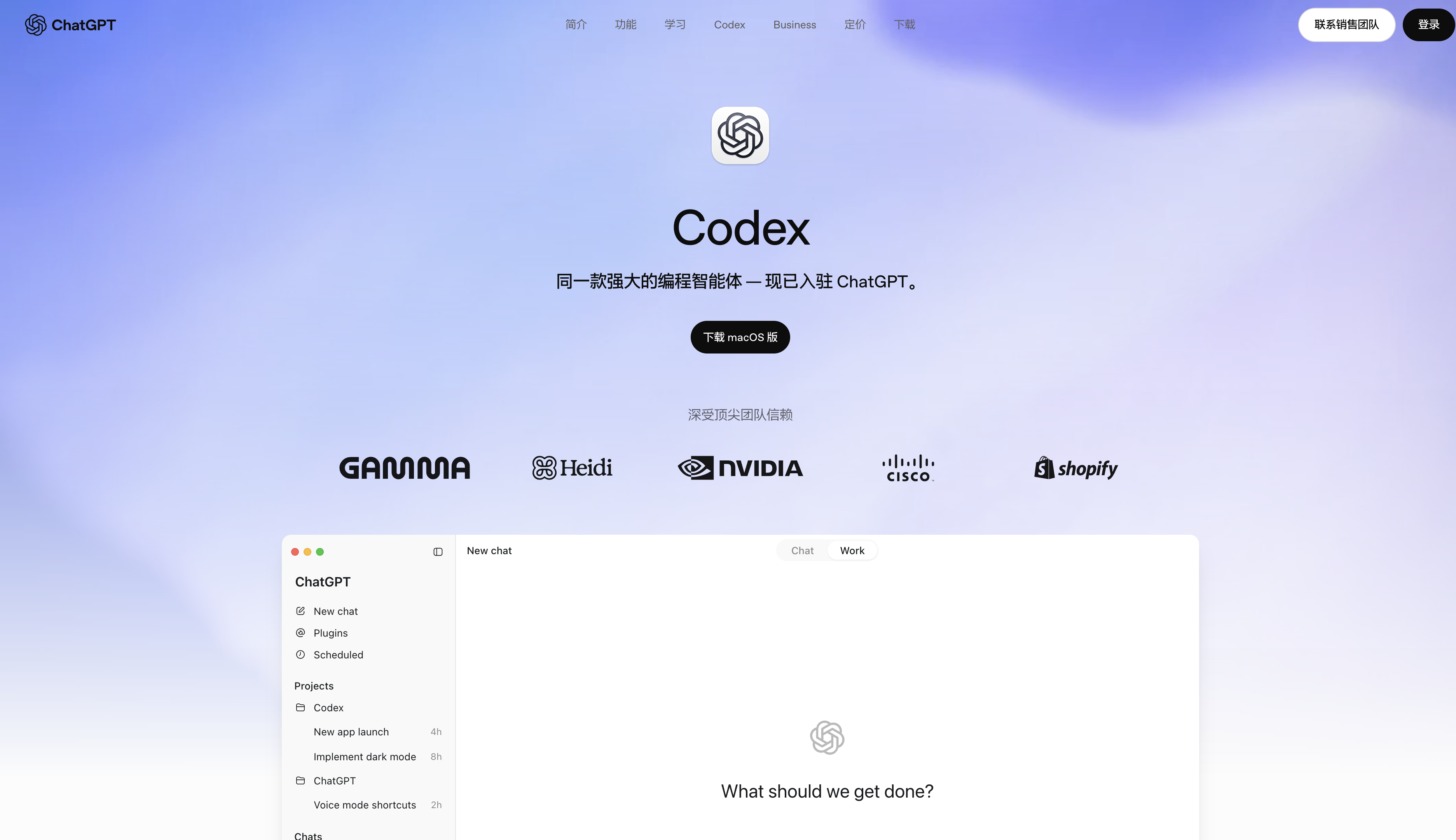
你会看到:页面正中写着「Codex」,下面一颗黑色按钮「下载 macOS 版」。再往下常有 CLI 安装命令可复制。 -
2
也可以走 ChatGPT「下载」页
顶部导航点「下载」,会进入桌面端下载页。2026 年起,官方会提示现有 Codex 应用用户更新到 ChatGPT 桌面端,再在里面打开 Codex。对接到本站来说,装上能打开的桌面端即可。
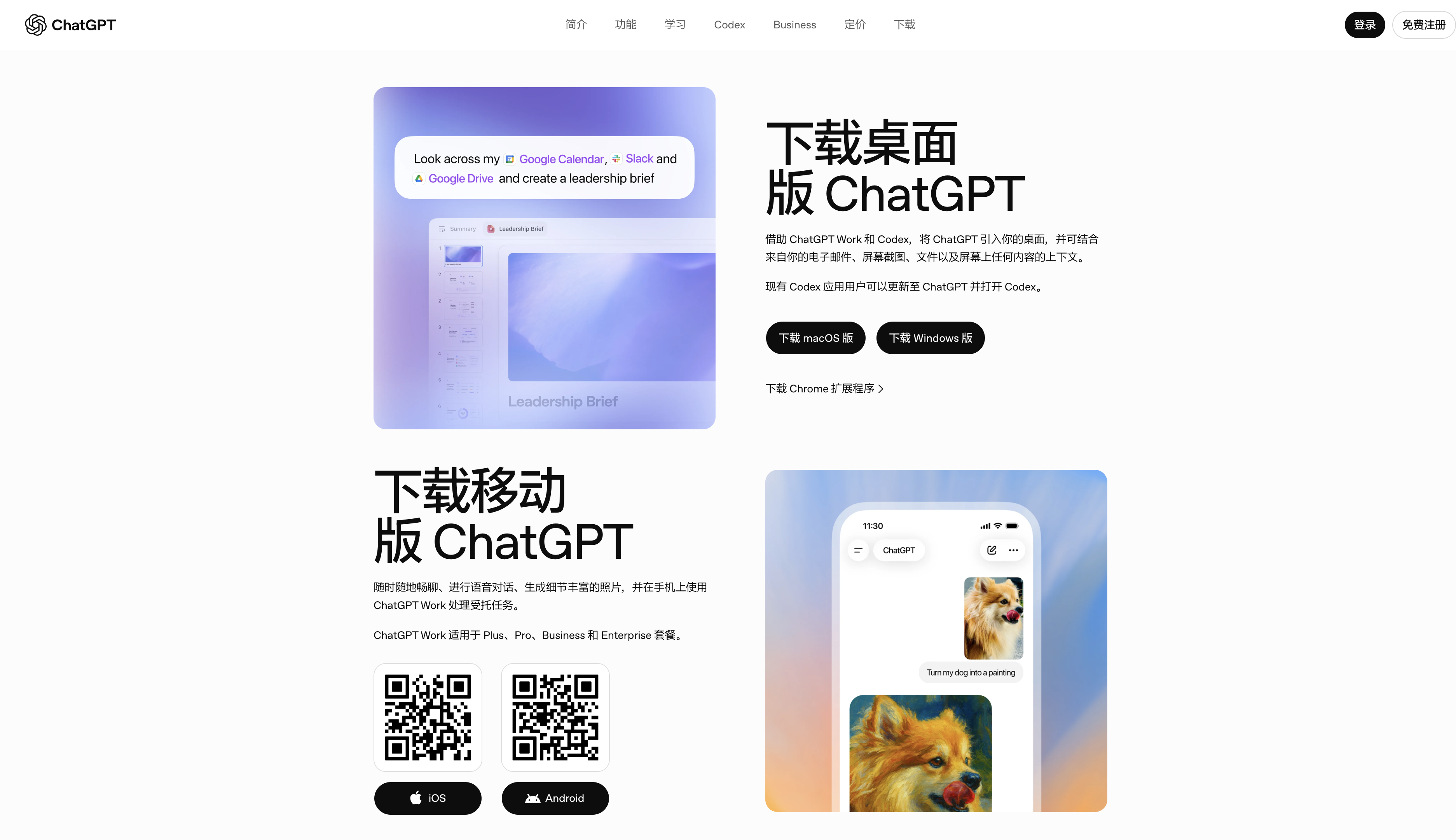
你会看到:上半屏「下载桌面版 ChatGPT」,右侧两颗黑按钮「下载 macOS 版」「下载 Windows 版」。下半屏是手机版,本教程不用。
macOS:安装桌面端
macOS
点「下载 macOS 版」。浏览器会开始下 .dmg 安装包,一般出现在「下载」文件夹,文件名里会有 ChatGPT 或 Codex。
- 1
打开刚才下载的 .dmg
在 Finder 里双击该文件。会弹出一个窗口,一边是应用图标,一边是「Applications / 应用程序」文件夹。
- 2
把图标拖进应用程序
按窗口提示,把图标拖到 Applications。拖完不要只停在下载文件夹里的那份,要从「应用程序」里启动,否则以后更新容易乱。
-
3
第一次打开
打开后,macOS 可能提示「无法验证开发者」或「来自身份不明的开发者」。这是系统门禁,不是安装失败。
打开「系统设置 → 隐私与安全性」,滚到刚才被拦截的应用那一段,点「仍要打开」。有时要再确认一次。
- 4
你会看到什么才算装上
窗口能打开,出现登录或主界面。左侧通常能看到项目 / 对话一类入口;顶部能看到账号或「登录」。能到这一步,桌面端就装好了。
提示
如果只想用命令行,可以跳过 .dmg,改用下面的 CLI。两种都装也可以,它们读同一份用户配置。
Windows:安装桌面端
Windows
点「下载 Windows 版」,或在微软商店搜索 Codex / ChatGPT。按安装程序提示点下一步即可。装完从开始菜单启动。
如果点击后微软商店打不开、白屏,或一直停在「获取」「正在安装」,不要反复狂点。可以改走离线安装:不经过商店客户端,直接从微软下载服务器拿到安装包。
- 1
解析官方商店包
打开 store.rg-adguard.net。左侧下拉选
ProductId,输入 Codex 的产品 ID9PLM9XGG6VKS,右侧选RP,点对勾开始解析。 - 2
挑对安装包
在结果里找文件名包含
OpenAI.Codex的最新包。普通电脑选x64。后缀可能是.msix、.msixbundle或.appxbundle。 -
3
下载安装包
浏览器直接点有时下不动。可以右键复制链接,粘到地址栏再下;或在 PowerShell 里执行(把引号里的地址换成你复制的链接):
PowerShellcurl.exe -L "安装包链接" -o Codex.msix -
4
安装
双击安装包。如果双击没反应,在该文件所在目录打开 PowerShell:
PowerShellAdd-AppxPackage -Path ".\Codex.msix"若提示缺少依赖,回到解析结果,先装对应架构的
Microsoft.VCLibs、Microsoft.UI.Xaml,再装 Codex。
安全提醒
这只是绕开商店客户端,包仍然应该来自微软下载服务器。不要安装网盘、群文件、二次打包的「破解版 Codex」。解析网站只用来列出微软链接,不要在那一页输入微软账号密码。
安装 CLI
桌面端和 CLI 是同一套 Codex,不是两套产品。CLI 需要本机已有 Node.js(建议 18 或更高)。在终端执行:
macOS / Linux
npm install -g @openai/codex
codex --version
成功时会打印版本号。若提示 command not found,先确认 npm 全局 bin 已进 PATH,然后新开一个终端窗口再试。
Windows
npm install -g @openai/codex
codex --version
装完请关掉并重新打开 PowerShell 或 VS Code,否则系统还在用旧的 PATH,会说找不到 codex。
提示
官方产品页上的「复制命令」按钮,复制出来就是 npm i -g @openai/codex,和上面是同一条。部分环境也可以先装 CLI,再运行 codex app 打开或补装桌面端。
在 VS Code 里安装扩展
-
1
打开扩展市场
VS Code 左侧点扩展图标(四个方块),搜索框输入
codex。 -
2
只装官方那一个
认准发布者是 OpenAI、带蓝勾、标题为
Codex – OpenAI’s coding agent。不要装名字相近、发布者不是 OpenAI 的扩展。
你会看到:左侧搜索结果第一项是 OpenAI 的 Codex;右侧是详情。若按钮是「卸载」,说明已经装上。图中底部若出现「当前工作区不受信任,因此已禁用此扩展」,先点信任该工作区。 - 3
装完重启一次窗口
点「安装」后,用命令面板执行 “Developer: Reload Window”,或完全退出 VS Code 再开。扩展要在受信任的工作区里才会亮起来。
打开之后会不会要登录 ChatGPT
桌面端第一次启动,常常先出现 ChatGPT / OpenAI 登录页。能登进去最好,主界面会完整一些。
注意
这和本站密钥是两件事。ChatGPT 登录只决定你能不能进官方客户端界面;接到 GeiliAPI 后,模型请求走的是本站 OpenAI 分组密钥。没有 Plus 也可以先把软件装上,再去 创建密钥。
登录失败时,先换网络或节点再试,不必在这一步卡死。CLI 用户也可以先不打开桌面端,直接进入下一页写配置。
安装后先核对这几件事
到这里,客户端只是装好了。请求仍然可能打到官方。要把线接到本站,继续下一页。